
Trainer
Mit der Trainerkarte erscheinen am Startbildschirm oben links «Trainer» mit Abmelden und oben rechts das Menü.
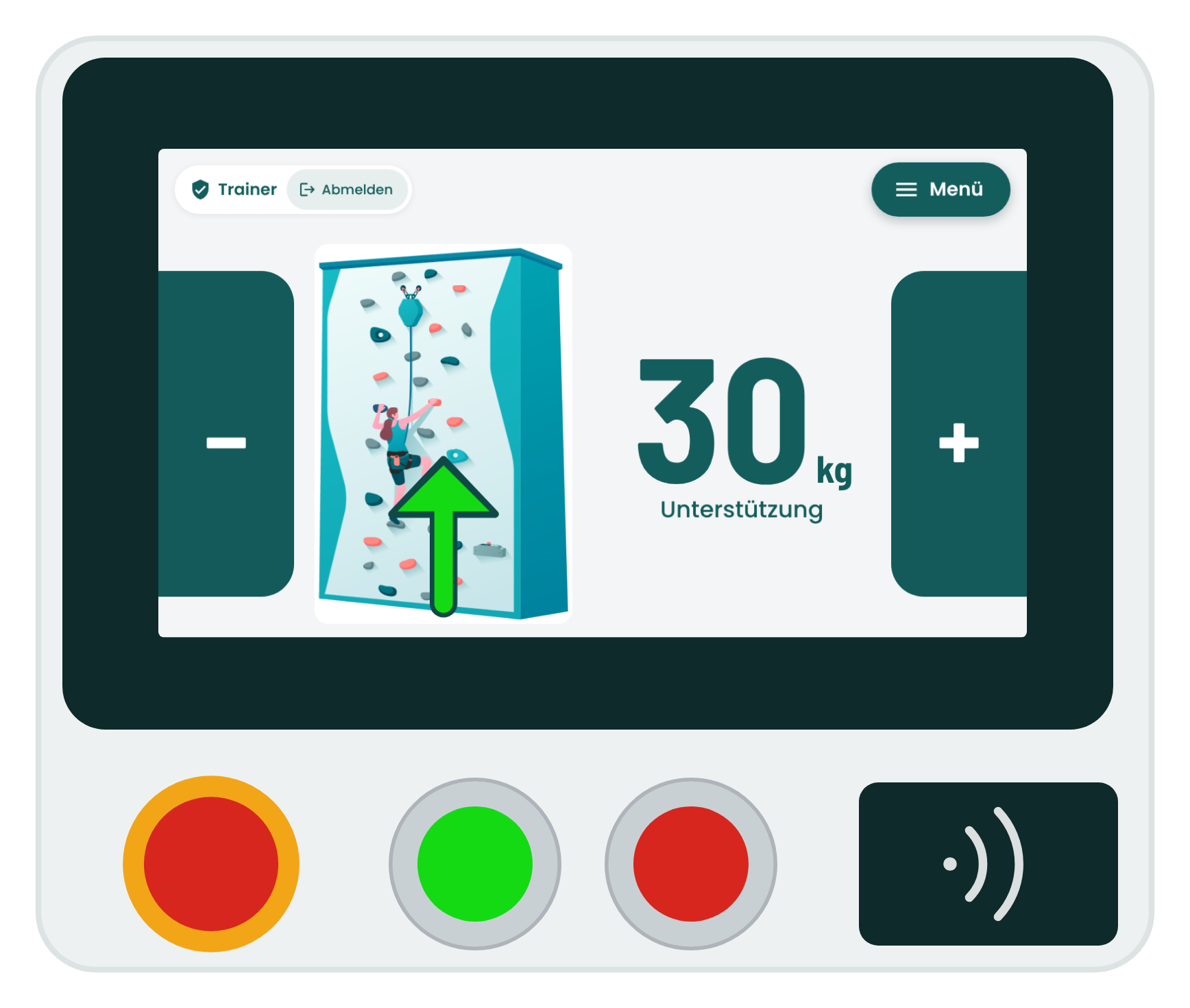
Das Menü hat oben Reiter. Schliessen führt zurück zum Startbildschirm. Ein grüner Punkt über einem Modus heisst: eingeschaltet.
Landung (Soft Touchdown)
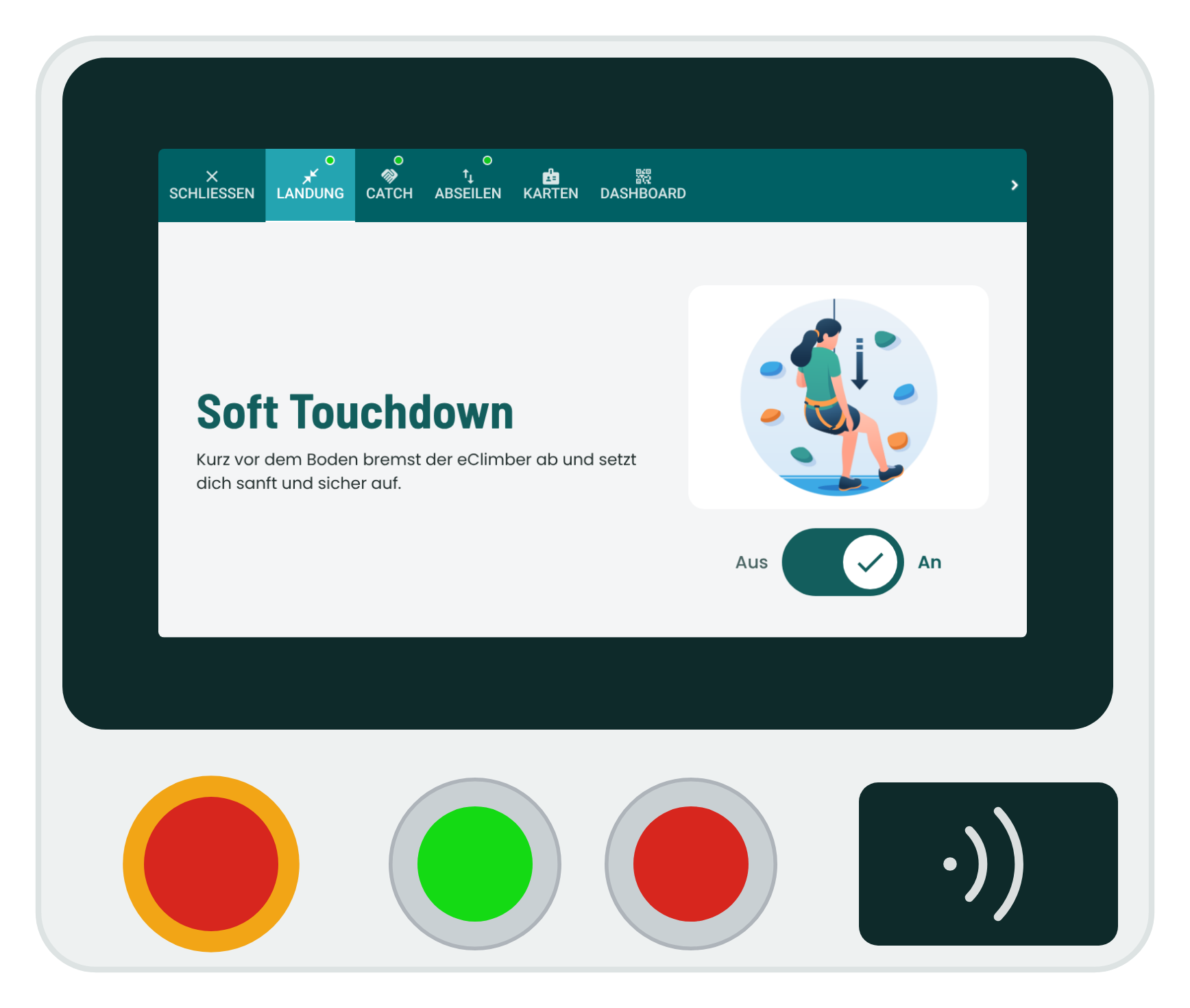
Kurz vor dem Boden bremst der eClimber ab und setzt sanft auf. Mit dem Schalter An/Aus.
Catch & Hold
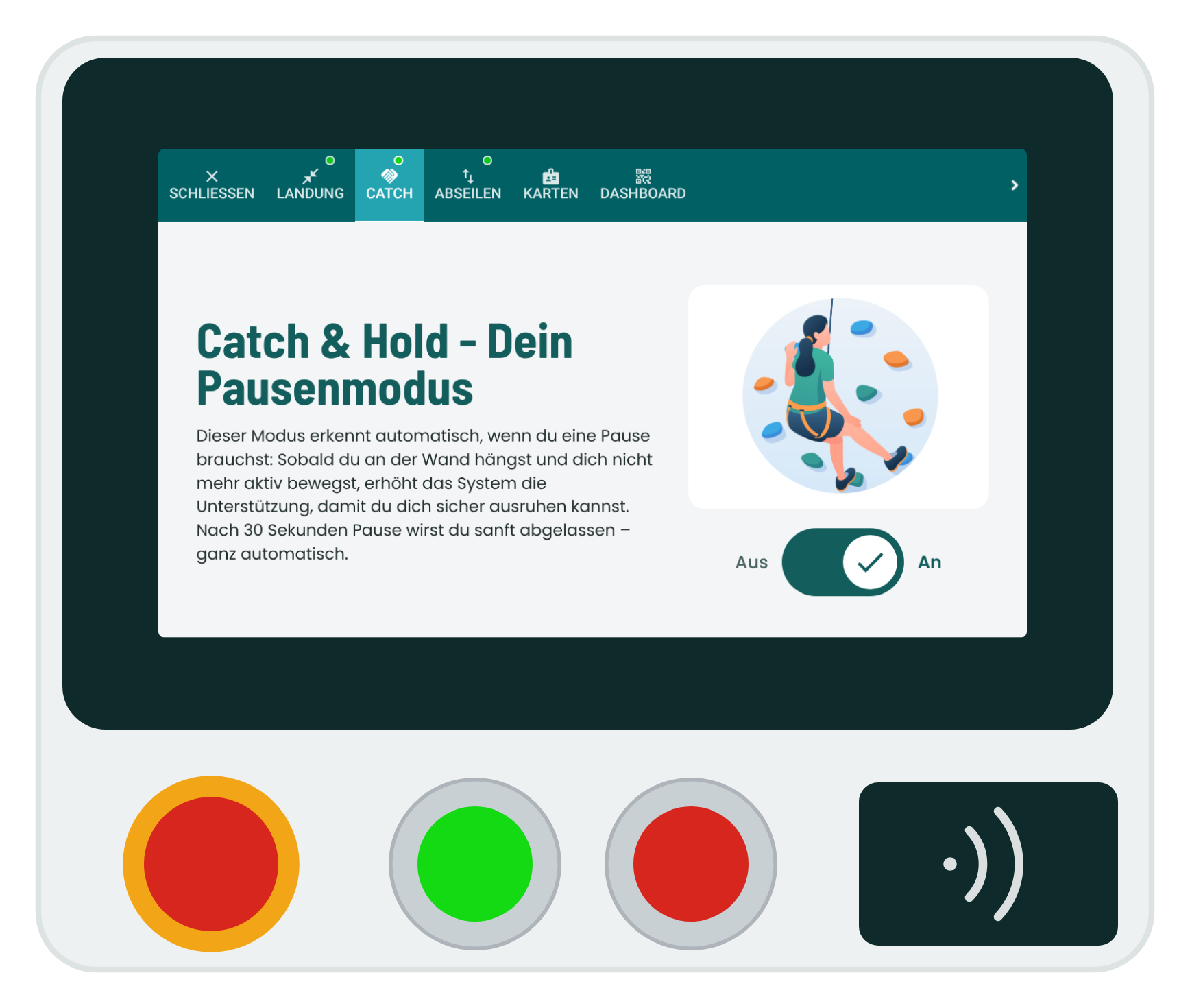
Der Pausenmodus: Hängt die Person ohne Kletterbewegung in der Wand, erhöht der eClimber die Unterstützung, damit sie ausruhen kann. Nach 30 Sekunden Pause wird sie sanft abgelassen.
Abseilen (Abseil-Erkennung)
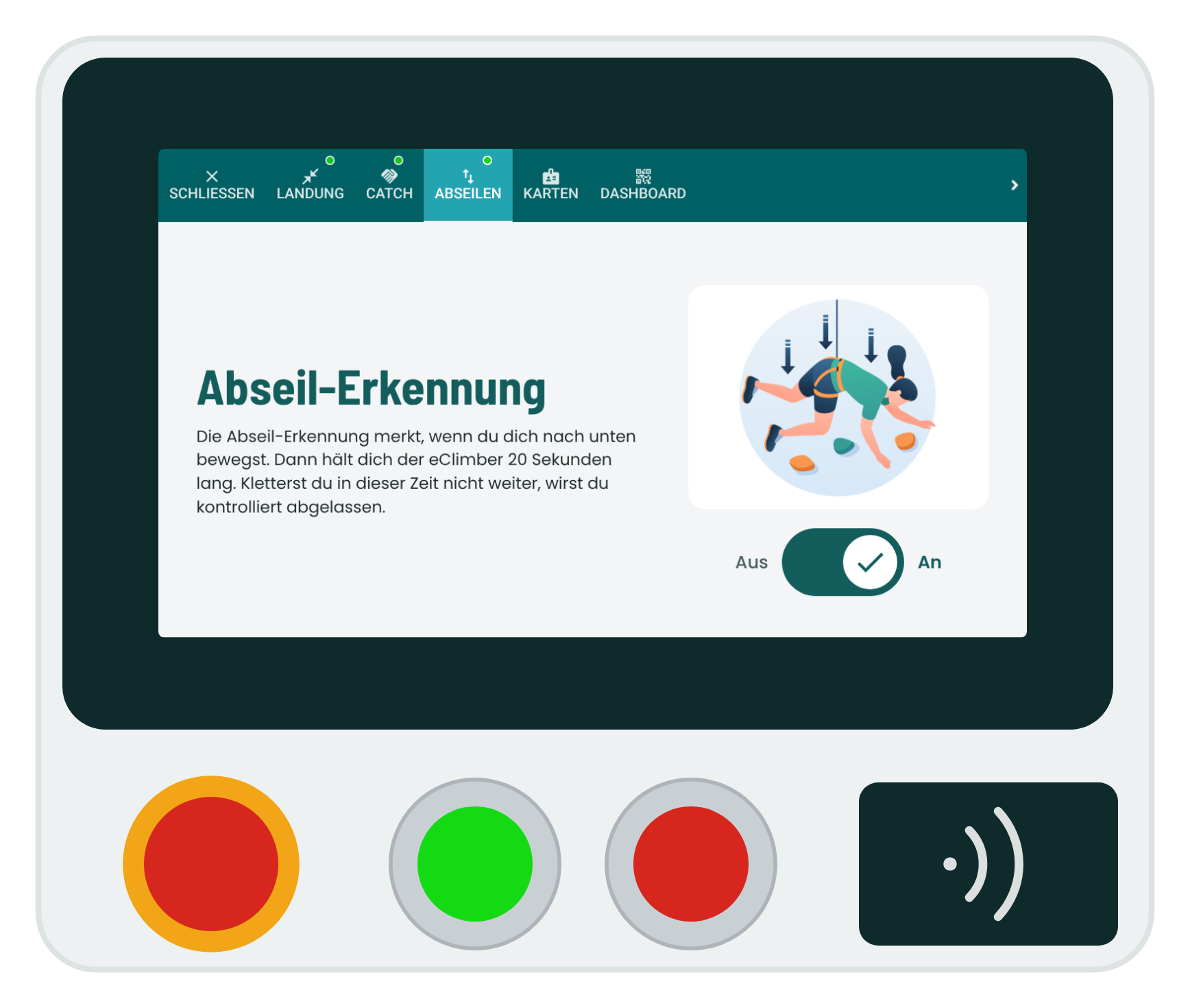
Erkennt, wenn sich die Person nach unten bewegt. Der eClimber hält sie dann 20 Sekunden; klettert sie in dieser Zeit nicht weiter, wird sie kontrolliert abgelassen.
Karten
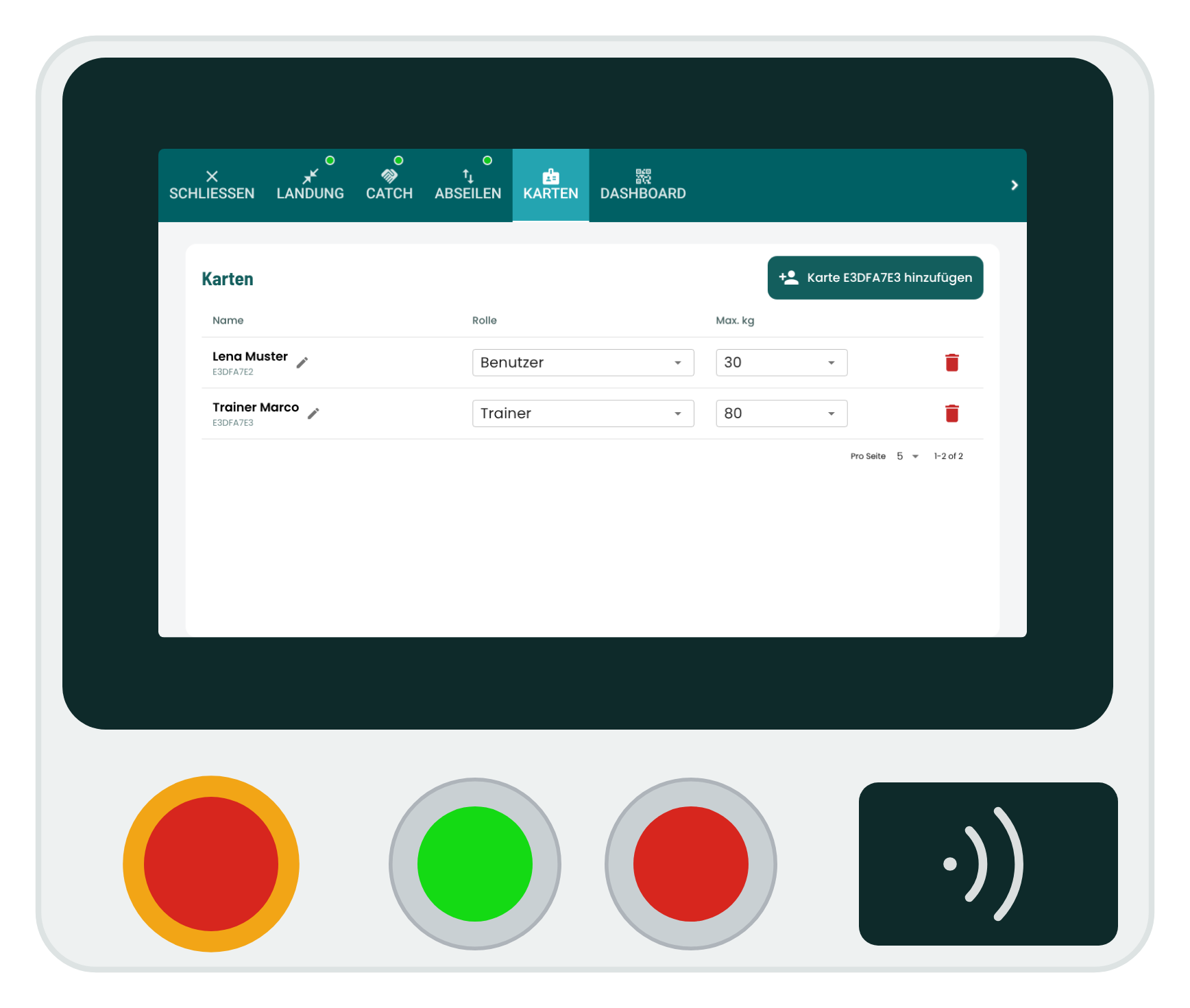
Hier verwalten Trainer die Nutzer- und Trainerkarten: jede Kletterin und jeder Kletterer kann eine eigene Karte mit Namen und eigenem Maximum bekommen. Service-Karten sind hier nicht sichtbar.
Neue Karte anlegen
- Menü › Karten öffnen.
- Die neue Karte auf den Leser legen. Der Knopf oben rechts zeigt jetzt «Karte … hinzufügen».
- Den Knopf drücken und einen Namen eingeben (Tastatur am Bildschirm) oder Ohne Namen wählen.
Ändern: Stift neben dem Namen = Name ändern. Rolle = Benutzer oder Trainer. Max. kg = höchste Unterstützung, die mit dieser Karte eingestellt werden kann (20 bis 100 kg). Der rote Papierkorb löscht die Karte.
Dashboard
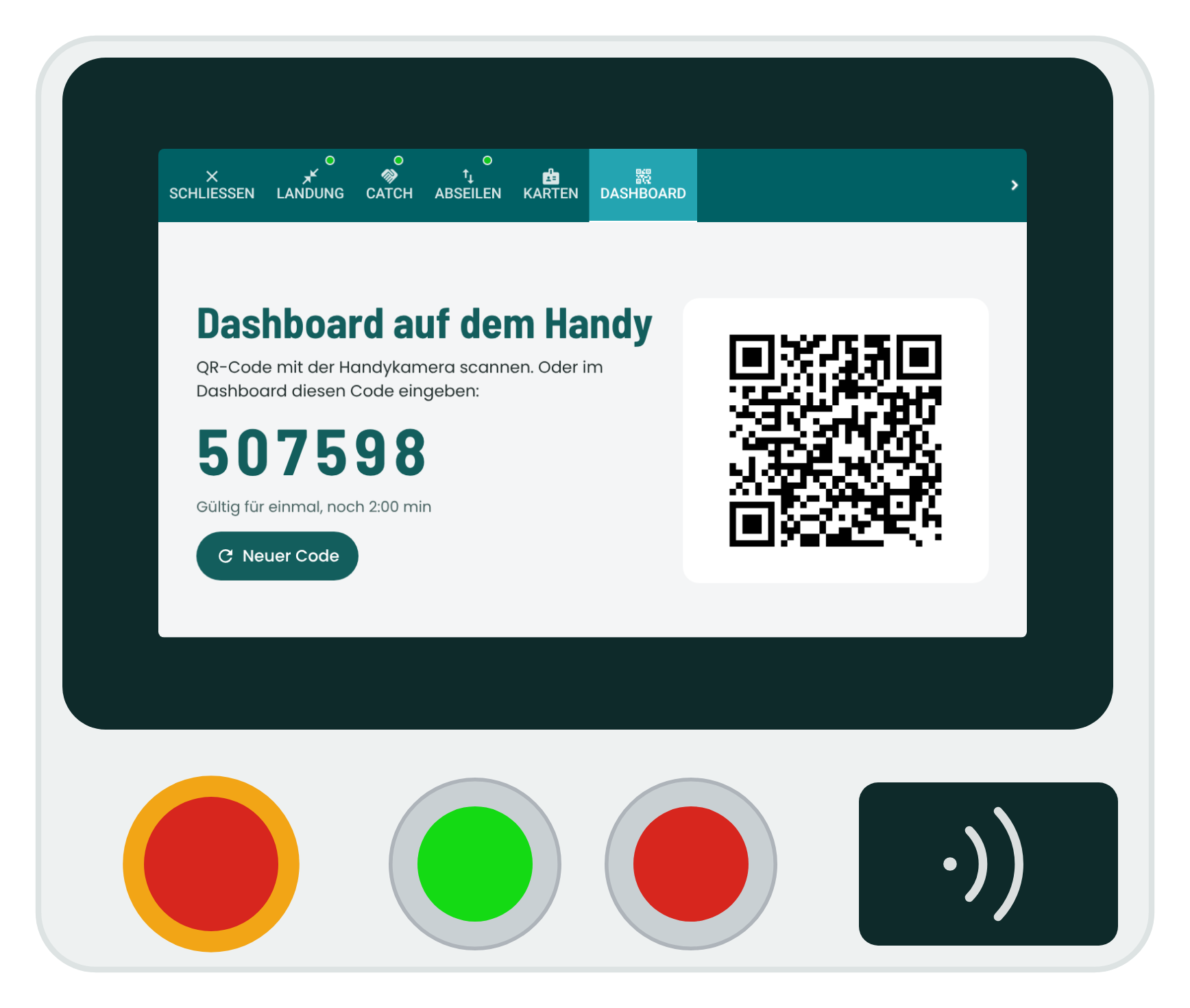
Damit öffnet ein Trainer das Dashboard auf dem eigenen Handy:
- QR-Code mit der Handykamera scannen, oder
- im Dashboard den 6-stelligen Code eingeben.
Der Code gilt einmal und 2 Minuten. Für ein weiteres Handy Neuer Code drücken. Das Handy muss im selben WLAN sein wie der eClimber (oder im Hotspot des eClimbers, siehe Service › Verbindung).